场景说明
平面鸟瞰转换 能解决什么问题
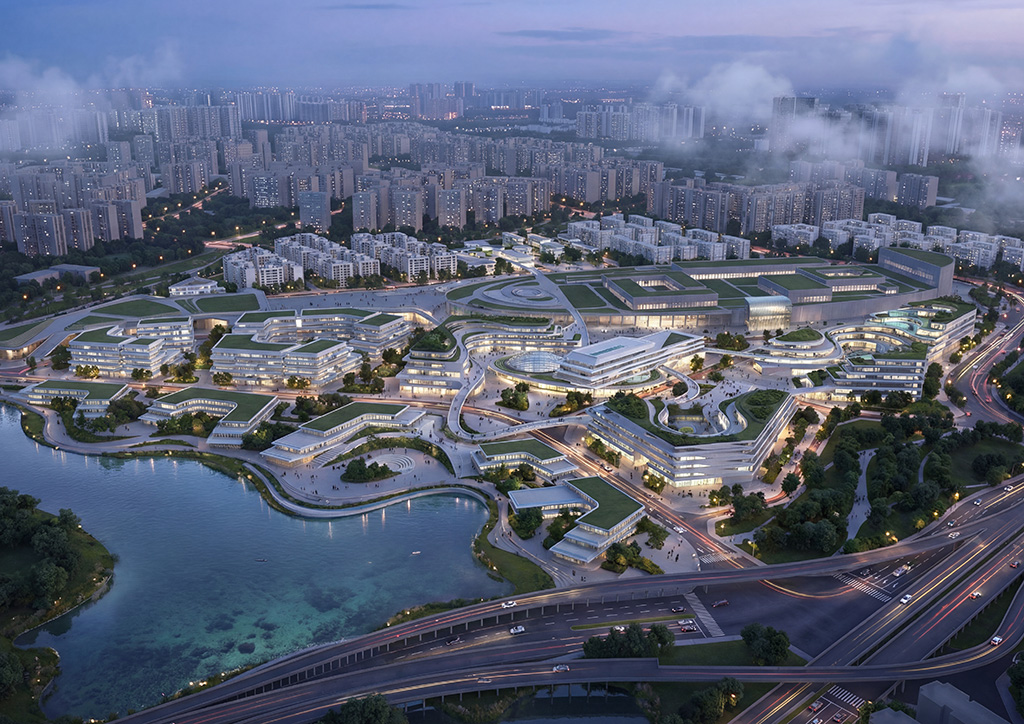
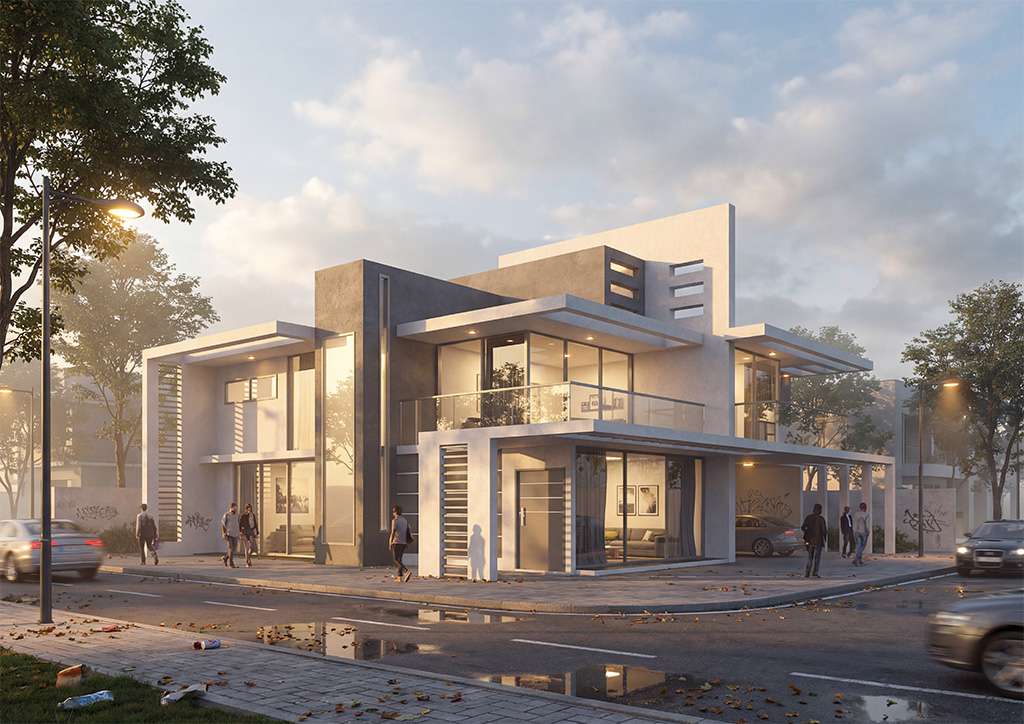
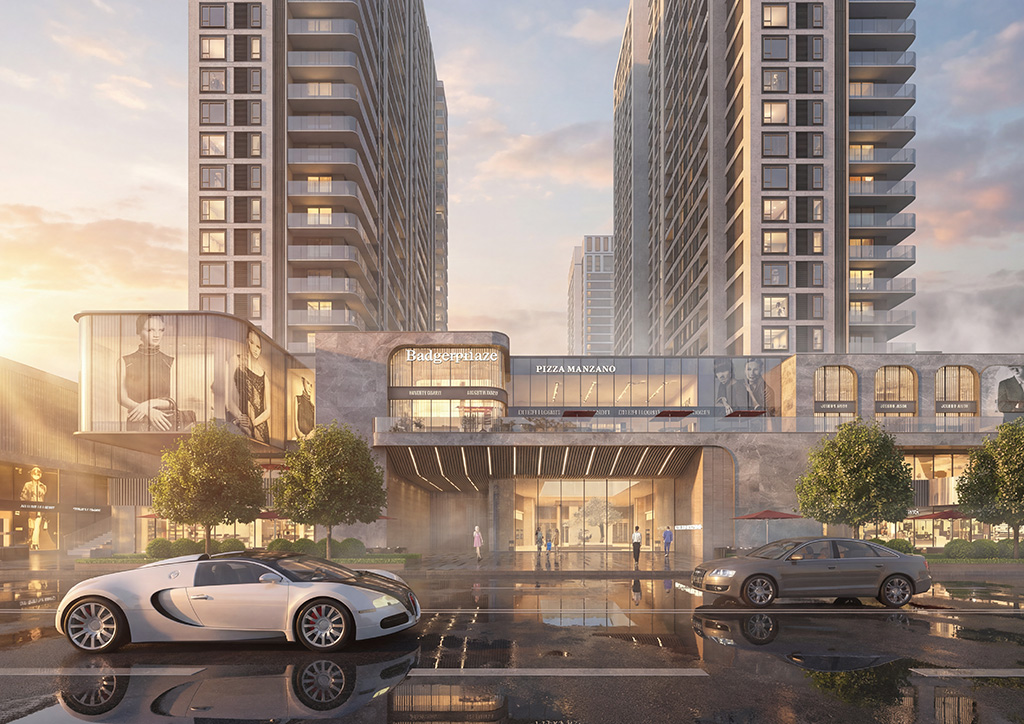
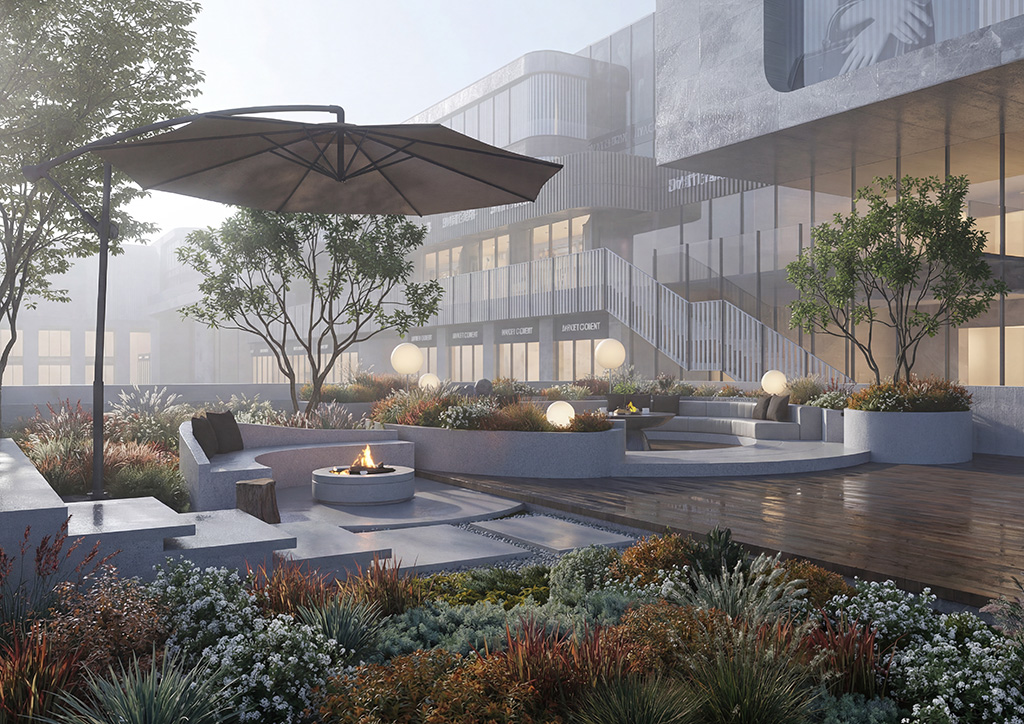
平面鸟瞰转换 面向 方案推敲、汇报出图和设计沟通,重点处理 构图、材质、光线与整体氛围表达。
这个场景更偏向“视角转换”,适合在平面图与鸟瞰图之间快速切换表达形式,让早期方案更容易被理解。
如果你已经有相近案例,可以先在社区查看同类参数,再回到 平面鸟瞰转换 工作台继续微调,通常会比从零开始更快得到稳定结果。
使用流程
3 步开始 平面鸟瞰转换
- 1
准备控制图或参考图
可上传白模、草图、方案截图或参考效果图,先确定你想优化的构图与信息层次。
- 2
填写 平面鸟瞰转换 目标效果
描述风格、材质、时间氛围与重点区域,也可以结合社区案例复用参数快速起步。
- 3
调整参数并生成结果
选择分辨率与细节方向后开始生成,再根据结果继续微调,逐步逼近想要的效果。
适用任务
平面鸟瞰转换 适合哪些工作内容
从平面图快速获得鸟瞰表达
适合把总平、规划草图或白模视角转换成更易沟通的俯瞰式效果图。
前期方案汇报快速成图
在方案尚未完全深化时,先建立整体氛围、功能结构与空间感。
对比不同场地风格方向
用同一底图尝试不同季节、交通组织和公共空间氛围,帮助比选。
常见问题
平面鸟瞰转换 使用前常见问题
平面鸟瞰转换 适合哪些任务?
适合用现有控制图或参考图快速生成高质量效果图,用于方案推敲、风格探索、汇报出图与效果深化。
第一次使用前需要准备什么?
建议先准备构图较明确的控制图,并明确风格、光线、材质与重点表现对象,这样更容易得到稳定结果。
如何更快得到可复用的参数?
可以先去社区页浏览同类案例,再把有效参数带回工作台继续生成,通常会比从零开始更快。
相关场景